 Cara Membuat Bootable Flashdisk Menggunakan UNetbootin dan Rufus

Untuk melakukan install ulang dengan menggunakan USB Flashdisk, anda harus melakukan konfigurasi agar Flashdisk anda dapat menjadi USB bootable dan menjadi media installer. Ada banyak aplikasi yang dapat digunakan untuk membuat USB Bootable. Kami akan memberikan dua contoh aplikasi yang dapat anda gunakan untuk membuat USB bootable. Sebelumnya silakan sediakan USB Flashdisk berukuran minimum 4-8 GB dan juga file ISO installer sistem operasi yang akan diinstall.
Membuat USB Bootable dengan UNetbootin
1. Pertama-tama silakan anda download atau unduh dan install aplikasi UNetbootin dalam komputer.
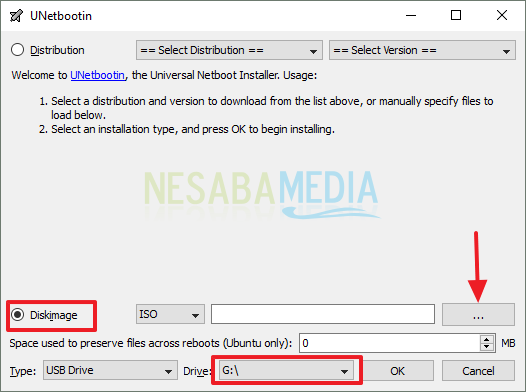
2. Jalankan aplikasi tersebut hingga keluar halaman utamanya. Aplikasi akan secara otomatis mendeteksi drive atau port dimana USB anda ditancapkan. Kemudian klik icon titik tiga horizontal seperti yang ada di gambar (dan telah kami beri tanda panah).
cara pertama:
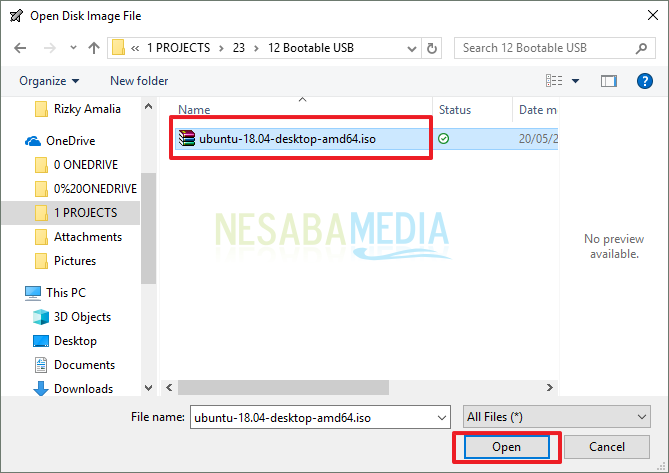
3. Kemudian anda akan diarahkan ke halaman browse. Silakan anda cari lokasi dimana anda menyimpan file ISO installer sistem operasi yang akan diinstal. Kemudian klik Open.
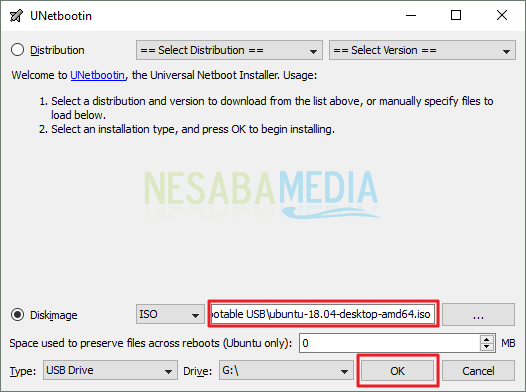
4. Lalu anda akan diarahkan kembali ke aplikasi. Anda dapat melihat bahwa aplikasi ISO telah dipilih. Silakan klik tombol OK.
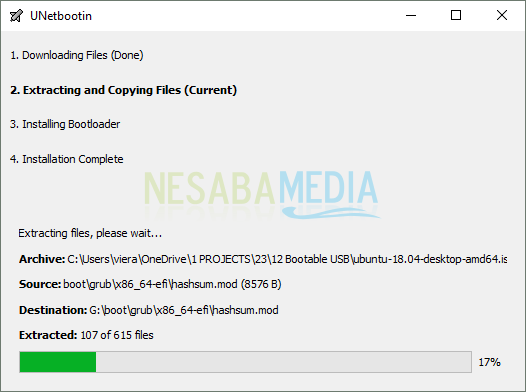
5. Aplikasi UNetbootin lalu akan menjalankan proses. Tunggu hingga selesai.
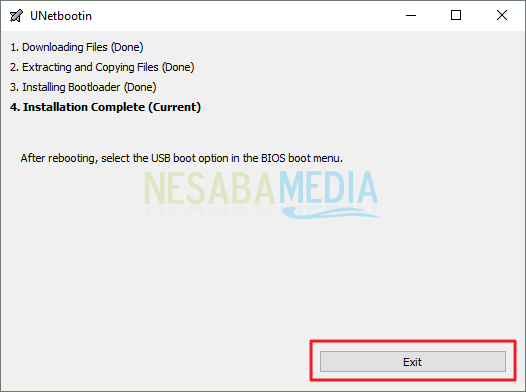
6. Jika aplikasi telah selesai menjalankan prosesnya, akan keluar tampilan seperti di bawah ini. Silakan klik Exit. Lalu reboot atau restart komputer. Kemudian lanjutkan dengan memilih prioritas booting pada komputer dan tempatkan USB Flashdisk sebagai prioritas agar komputer dapat langsung membaca USB Flashdisk begitu hidup dan akan menginstal sistem operasi yang ada pada USB bootable yang sebelumnya telah kita buat.
#2 Membuat USB Bootable dengan Rufus
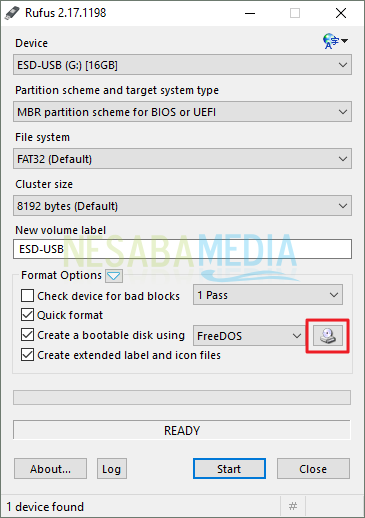
1. Pertama-tama silakan anda download atau unduh dan install aplikasi Rufus dalam komputer.2. Setelah menginstal, Rufus akan secara otomatis menjalankan dirinya sendiri dan inilah halaman utama yang akan tampil. Rufus akan secara otomatis pula mendeteksi USB Flashdisk yang telah anda tancapkan pada port komputer. Silakan klik icon atau lambang disk seperti yang terlihat pada gambar di bawah ini.
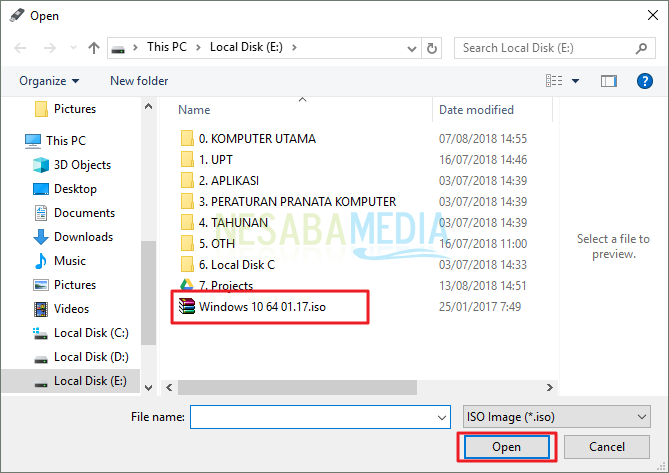
3. Kemudian anda akan diarahkan ke halaman browse. Silakan anda cari lokasi dimana anda menyimpan file ISO installer sistem operasi yang akan diinstal. Kemudian klik Open.
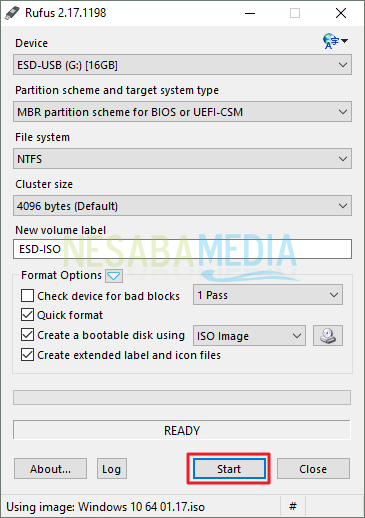
4. Lalu anda akan diarahkan kembali ke aplikasi. Anda dapat melihat bahwa aplikasi ISO telah dipilih. Segala macam setting di atas telah disesuaikan agar installer dapat berjalan dengan mulus pada USB bootable anda nantinya. Silakan klik Start.
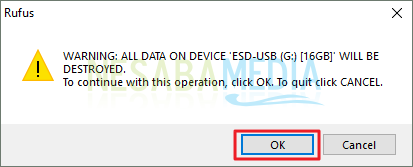
5. Kemudian akan keluar kotak warning atau peringatan seperti di bawah ini. Silakan klik OK.
6.done (selesae....)
......................................................................................................
cara kedua dengan RUFUS
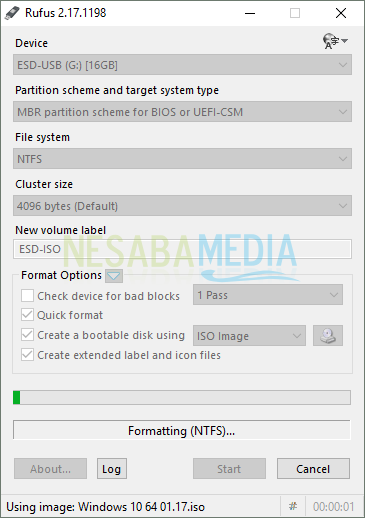
Rufus akan menjalankan prosesnya. Silakan tunggu hingga proses selesai berjalan.


Tidak ada komentar:
Posting Komentar